 ZH
ZH
 English
  Dansk
Dansk  Deutsch
  Español
  Français
  Hrvatski
  Indonesia
  Italiano
  Magyar
  Nederlands
  Norsk
Norsk  Polski
  Português
  Română
  Suomi
Suomi  Svenska
  Tiếng Việt
  Türkçe
  Čeština
  Ελληνικά
  Русский
  Українська
  български
  ไทย
ไทย  日本語
日本語  한국어
한국어  עברית
עברית  العربية
2026年5款适用于多种设备的最佳VPN

大多数VPN都规定了可保护设备的数量上限,或者在同时使用两台以上设备时会降低整个网络的网速。我在尝试安全播放流媒体时,在手提电脑上进行种子下载,同时在手机上使用VPN,因为卡顿,我差点把遥控器扔到电视机上,所以我理解您的沮丧。
我和我的团队测试了40多款VPN,并筛选出那些能在不影响性能的情况下用于多台设备的VPN。我们同时连接了包括笔记本电脑、手机、平板电脑和智能电视在内的各种组合,以测量性能。对每个VPN的网速一致性、连接稳定性和在不同操作系统上的易用性进行了评估。
我们还根据路由器的支持情况对各种方案进行了评估。这提供了一种变通的办法,可以保护网络上的每台设备,包括那些不支持VPN应用程序的设备,比如我的PlayStation 5。在本指南中,我们将介绍无需复杂配置或技术变通方法就能保护您和家人所有设备的VPN。
对最值得推荐的用于多种设备的VPN进行比较
下表比较了用于多种设备的VPN最重要的功能。我把同时连接设备数、最低价格、同时连接多台设备时的VPN网速、网络覆盖范围、退款期限以及它们能用于哪些设备(包括是否提供路由器支持)都包括在内。
请注意。基础网速是指未连接VPN时的网速。
在路由器上设置VPN是保护家庭或企业中所有设备(即使是那些不支持VPN应用程序的设备)的好方法,无论连接的数量有多少。查看以下指南,了解更多关于使用路由器VPN的信息。
- 如何在路由器上安装VPN。本指南将逐步介绍如何在路由器上成功设置VPN。
- 5个适合路由器的最佳VPN。我们测试并筛选出了可直接安全设置路由器的最佳选择。
在多种设备上使用同一VPN的好处
在您的所有设备上使用VPN,无论您身在何处,都能通过对所有内容进行加密,始终如一地保护您的隐私和安全。我发现这很有帮助,因为我一天中经常在不同设备之间切换:用手机办理银行业务,用笔记本电脑和个人电脑写作和研究,用Android电视播放流媒体。由于每个设备都由一个账户保护,我不必担心跟踪、数据收集或不安全的WiFi网络。
同时连接多个设备的VPN既方便又实惠;无需额外设置、独立账户或隐藏费用。拥有一个可以在我所有设备上运行的VPN,不仅节省了我的时间,而且让我放心,因为我知道我的家庭不会受到黑客和窥探者的攻击。
在选择用于多种设备的VPN之前,我们进行了哪些测试?
我们的主要重点是测试每个VPN如何同时处理多个设备连接。这意味着要测试稳定的连接、一致的网速和跨平台的整体可用性,就像在家里使用一样。我们还考察了设置和管理VPN的难易程度。
以下是我们为您寻找用于多种设备的VPN所使用的标准(您也可以使用这些标准):
- 成本效益。最佳VPN可以让您连接多台设备,而无需花费大笔费用。稳固的成本设备比会随着时间的推移而产生真实的变化。
- 设备限制。确保该VPN支持您的所有设备。大多数服务不允许您后来添加额外的连接(上限为5台设备)。
- 易用性和兼容性。您不会想成为家庭的IT支持人员,这就是为什么我们挑选的VPN都易于安装,并拥有适用于所有主要操作系统(包括手机、台式机和智能电视)的直观应用程序。
- 全家庭覆盖的路由器支持。在路由器上安装VPN可保护WiFi上的所有设备,并有助于绕过设备限制。有些VPN比其他VPN更容易做到这一点,这取决于您的技术舒适度。
- 多种设备负载下的性能。我们测试了多台设备同时进行流媒体播放、游戏和下载时的网速。最佳VPN即使在大量使用的情况下也能保持快速流畅。
- 流媒体播放支持。优秀的用于多种设备的VPN应能可靠地用于主要流媒体平台,这样您家中的每个人都能观看他们想看的内容,而不用担心他们的网络安全或缓冲问题。
- 隐私和登录政策。我们只向您推荐那些拥有经过验证的无记录政策、明确的数据处理方法和独立审计的VPN,以确保您的在线身份和活动的私密性。
哪些用于多种设备的VPN具有最好的跨平台支持?(更新于2026年)
1. Surfshark——提供无限台同时设备连接数的最实惠VPN

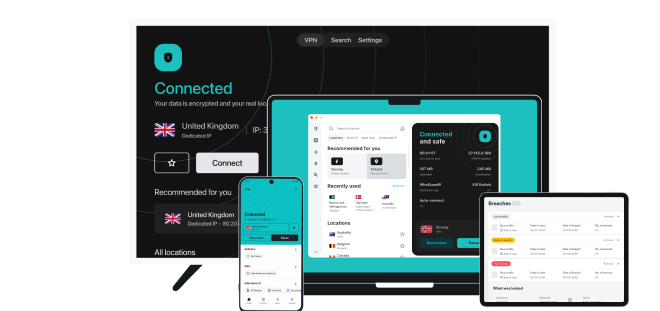
| 最佳功能 | 我们定期测试的最便宜的VPN,可在您的所有设备上提供实时恶意软件警报 |
| 服务器网络 | 4,500个服务器分布于个100国家/地区,带有伪装模式,以便您在任何地方都能可靠地使用它 |
| 设备支持和限制 | 无限台设备连接数,并与Windows、macOS、Android、iOS、Linux、智能电视、路由器(手动设置)和游戏机兼容 |
| 网速 | 即使同时连接多台设备,我们的平均下载速度也只下降了3%。 |
Surfshark是最物有所值的VPN,以极低的价格提供无限台设备连接数。更值得购买的是,所有选项,甚至是入门套餐,都包含高级功能,如多跳服务器、轮换IP和替代ID。您可以为全家人提供全面的在线保护,而无需破费。
 您可以轻松简单的向您的家庭成员展示如何使用Surfshark的安全工具
Surfshark的CleanWeb可以屏蔽广告、跟踪器和cookie弹出窗口,使公司更难了解您和您的家人在网上做了什么。有了这个VPN,您还可以帮助保护您的孩子,防止他们不小心点击恶意链接进入不怀好意的网站。在测试过程中,当我们同时使用12台设备研究免费流媒体网站时检测到恶意软件,Surfshark就会向我们发出警报。
Surfshark是我们测试过的网速最快的VPN之一,可同时连接多台设备。我们能以UHD画质在Netflix播放流媒体,同时连接附近的服务器进行游戏,ping值仅为13ms(不使用VPN时的基础ping值为5ms)。它还有一个应用程序内置的网速测试,可以帮助您找到最快的服务器,而无需手动试错;不过,您需要断开与该VPN的连接才能使用它。
不好的一点是,该VPN位于荷兰,属于5/9/14眼联盟管辖区,该管辖区是由一组监视本国公民并共享数据的国家组成的。不过,有了经过审核的无日志政策,您可以放心,您的数据根本不会被记录。Surfshark还提供可靠的30天退款保证,让您可以在长期使用前在所有设备上试用。
实用功能
- 杀毒软件。Surfshark可用于One和One+选件,其集成扫描工具可进一步简化家庭网络安全。它有助于防止恶意软件下载和未经授权的网络摄像头访问,并能在所有设备上查找活动威胁。
- IP Rotator。这项功能会在设定的时间间隔内自动更改您的IP地址,而不会断开与该VPN的连接,从而使任何人都难以追踪您的在线活动。在我们的测试中,浏览或下载时转换是无缝的,但在流媒体播放过程中切换时可能会出现问题。
- 移动设备上的GPS伪装。将设备位置数据与移动设备的VPN服务器相协调,因此能更有效地在Pokémon Go等应用程序中更改您的位置,并改善隐私。
- 暂停功能。这让您可以在设定的时间内(如5分钟、30分钟或2小时)暂停VPN连接,然后自动恢复。这是一个非常有价值的工具,可以避免验证码和访问位置敏感服务的问题。不过,有些用户报告说,暂停按钮有时不会出现在特定的应用程序版本或某些平台上。
- 可同时连接无限台设备
- 必备安全功能及高级设置选项
- 全球服务器网络快速可靠
- 无法可靠访问某些视频网站
- 总部在荷兰
2. Private Internet Access (PIA)——通过一个账户为无限台设备提供高级保护

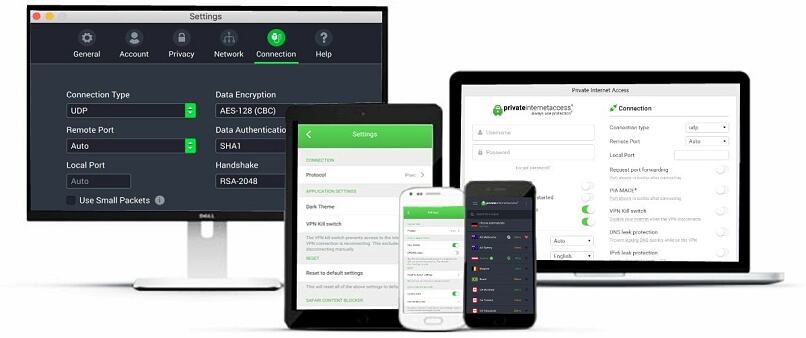
| 最佳功能 | 无设备限制,具有强大的安全功能,为家庭和企业提供保护 |
| 服务器网络 | 29,650个服务器分布于个90国家/地区,包括美国各州的服务器 |
| 设备支持和限制 | 无限台设备连接数,并与Windows、macOS、Android、iOS、Linux、智能电视、路由器(手动设置)和游戏机兼容 |
| 网速 | 网速比本榜单上的其他VPN慢,但我们可以同时进行流媒体播放、种子下载和游戏,而不会降低性能 |
PIA还能保护您所有连接的设备,因此您不必挑肥拣瘦。其先进的保护功能包括军工级(AES-256)加密、多跳路由、IP/DNS泄漏保护以及MACE广告、恶意软件和跟踪器拦截器。除了标准的终止开关外,有些设备还提供高级终止开关,可以屏蔽所有流量,除非VPN处于活动状态。
您可以根据每个连接的设备自定义PIA,这深得我心。例如,您可以定制哪些设备/应用程序获得完整的VPN路由,哪些获得选择性路由。这非常适合那些希望游戏机流量不通过隧道传输以提高网速,而敏感的工作设备仍然完全安全的家庭。我们同时在10多台设备上对PIA进行了压力测试,没有发现明显的减速现象,因为我们可以调整设置来防止延迟。我们观看了Prime Video,下载了5GB的文件,还畅快地玩了Warzone。
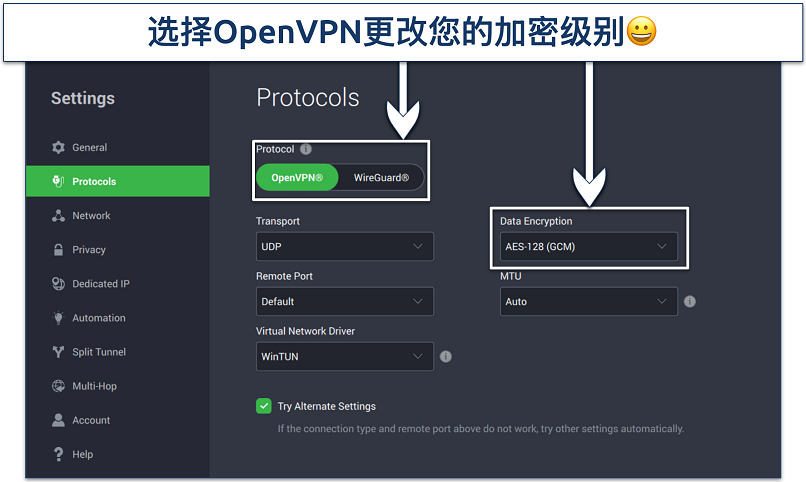 128位加密可提供更快的网速,因为加密级别较少
如果您是VPN的新手,大量的自定义选项可能会让您望而生畏。不过,PIA的应用程序预设了流媒体播放和一般使用的最佳设置。它显示每个服务器的ping值,以帮助识别网速最快的服务器,并且在一些国家/地区(如美国、英国和澳大利亚)有流媒体优化服务器。您可以利用PIA的30天退款保证(首次购买用户),无风险的在所有设备上进行测试。
实用的功能
- 隐私保护。与Surfshark一样,PIA也是在纯RAM服务器上运行,因此无论您、家人或队友连接到哪个服务器,您的网页历史记录都会被清除干净。它还遵循严格的无日志政策,该政策已经过独立审计并在法庭上得到证实。
- 隧道分离。选择哪些应用程序使用VPN连接,哪些使用普通互联网。PIA是为数不多的为iOS和macOS提供隧道分离服务的VPN之一。
- MACE恶意软件拦截器。它可以在DNS层面屏蔽广告、跟踪器和恶意软件,从而保护您的设备。由于这种内容屏蔽方法使用的内存较少,您可能会发现MACE比其他广告屏蔽应用程序和浏览器插件更不耗电。
- DNS选项可加强控制。PIA可让您选择自己的DNS,从其私有的加密PIA DNS到分散的Handshake或自定义设置——是跨多台设备定制隐私和性能的理想选择。
- 服务器选择丰富
- 安全设置可自定义
- 适合种子下载
- 客服质量参差不齐
- 界面操作复杂
3. IPVanish——同时在无限台设备上轻松设置和使用VPN

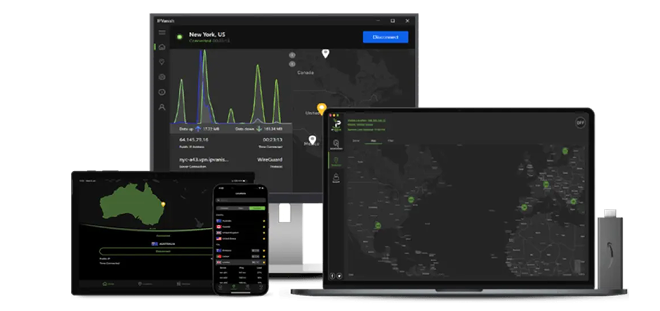
| 最佳功能 | 直观且外观相似的应用程序可让您直接找到并连接到最佳优化的服务器 |
| 服务器网络 | 3,200个服务器分布于112个国家/地区,其中有几个服务器经过优化,可增强隐私性 |
| 设备支持和限制 | 无限台设备连接数,并与Windows、macOS、Android、iOS、Linux、智能电视、路由器(手动设置)和游戏机兼容 |
| 网速 | 同时连接各种设备和测试附近的服务器时,我们的网速仅下降了19%。 |
对于不精通技术的多设备家庭来说,IPVanish是我的首选推荐,因为它易于在多个平台上安装和使用。在测试过程中,我们不到5分钟就在Android、iOS和Windows上设置好了IPVanish。它甚至还为Fire TV和Apple TV提供了原生应用程序。有了相同的交互式服务器地图,查找和连接服务器就很容易了。我还很欣赏它为iOS和Android提供的"始终开启"模式,该模式可在设备连接互联网或切换网络时自动启动VPN。
即使在多台设备上同时使用IPVanish,我们的网速也始终如一。我们在附近的服务器上录得239.68Mbps,基础网速为297.90Mbps。这样就可以随时随地访问Hulu和HBO Max并以HD格式播放流媒体。这款应用程序还能让您检查每个服务器的负载和ping值,以便找到最适合游戏的服务器。我们选择了附近一台负载仅为14%的服务器,得到了10ms的ping值。
 您甚至可以展开单个服务器位置,找到更多选项
一个小缺点是IPVanish还没有提供原生Linux图形用户界面。不过,它提供了在各种Linux发行版和其他不支持原生VPN的应用程序上手动配置VPN的清晰、有用的指南。它的30天退款保证也让您有足够的时间先试用一下。
实用的功能
- 威胁防护。它能屏蔽广告、跟踪器和恶意网站。这有助于提高加载速度、维护隐私和防止有害内容,在macOS或Windows PC上创造更流畅、更安全的浏览体验。
- 强大的加密功能。所有应用程序都提供银行级别的加密、经过审计的无日志政策以及防止数据泄漏的终止开关。您还可以选择多种协议,包括快速的WireGuard和超安全的OpenVPN。
- Double Hop. 该功能通过您选择的出入节点路由您的VPN连接,允许您将IP更改为特定位置,同时也使您的活动更难被追踪到您的任何设备。流量经过两次加密,安全性更高,但网速也稍慢。
- 100%自营服务器网络
- 为Fire Stick提供原生应用程序
- 实用的7天24小时实时客服
- 总部在美国
- 应用外观有点过时
4. ExpressVPN——自定义路由器固件,为设备提供无限的居家保护

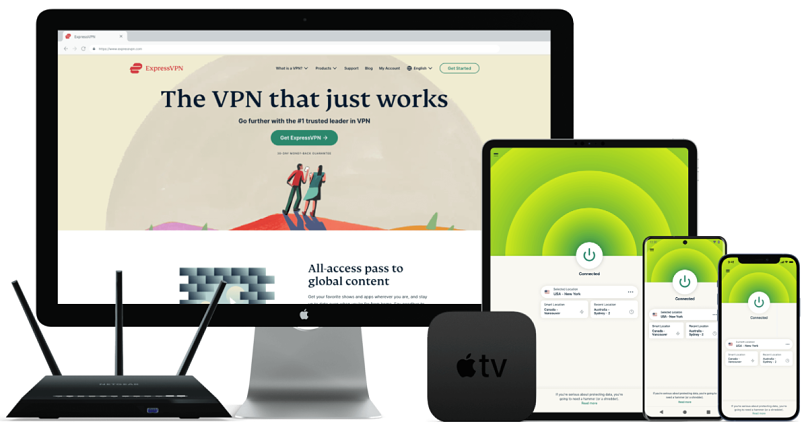
| 最佳功能 | 路由器固件安装简单,管理面板直观,可管理所有连接设备 |
| 服务器网络 | 3,000个服务器分布于105个国家/地区务,从任何地方安全地访问流行的流媒体服务 |
| 设备支持和限制 | 最多可连接14台设备,兼容Windows、macOS、Android、iOS、Linux、智能电视、路由器(自定义固件)和游戏机 |
| 网速 | 即使同时连接多台设备,也仅仅出现了几乎无法察觉的1%的网速下降 |
与大多数VPN复杂的手动设置不同,ExpressVPN提供了一个类似应用程序的路由器,便于安装和使用高级功能。在测试中,我们在Asus路由器上设置了ExpressVPN,并在10分钟内确保了所有WiDi连接设备的安全。通过拖放界面,设备组可将设备分配到服务器,甚至绕过VPN。因此,您可以将家庭智能电视设置为使用特定服务器,而将办公室电脑设置为使用本地服务器,以确保银行业务的安全性。
 ExpressVPN的深入指南让设置兼容路由器变得轻而易举
在测试并发连接时,其对性能的最小影响令我们印象深刻。在连接了8台设备的情况下,我们在附近服务器上的平均传输速率为178.72Mbps(与180Mbps相比仅下降了1%),我们可以在稳定连接的情况下进行播放4K流媒体、玩竞技游戏和下载大文件。这种稳定的性能要归功于ExpressVPN经过网速优化的Lightway协议,它可以在不影响安全性的情况下有效地处理多个连接。
与Surfshark和PIA相比,ExpressVPN的价格相对较高,但它的路由器功能为有许多设备的家庭提供了极大的价值,选择长期方案还可以节省费用。购买还包括30天的退款保证(首次购买用户),因此您可以无风险试用。如果您不满意,可使用24/7全天候实时聊天轻松办理退款。
实用的功能
- 高级保护。该安全功能结合了威胁拦截和家长控制工具。它能主动屏蔽恶意网站、网络钓鱼企图和跟踪器,防止接触有害或侵入性的在线内容。您可以根据家庭需要自定义这些设置,为儿童提供更安全的浏览体验。
- 身份卫士。针对美国用户的长期优惠中包含该安全捆绑包。它可以监控您的电子邮件地址和信用卡,以防数据泄漏并立即向您发出警报,从而在所有联网设备上保护您家人的数字身份。
- 全VPN浏览器插件。与许多提供代理式插件的VPN不同,ExpressVPN的Chrome、Firefox和Edge附加组件可以控制整个VPN应用程序。因此,您可以保护所有设备流量,而不仅仅是浏览器活动,同时增加WebRTC和IP泄漏保护。
- 我们测试过的速度最快的VPN
- 能可靠访问全球平台
- 隐私保护领先业界
- 定价高于部分VPN
5. NordVPN——网速快,经过优化,可在多种设备上实现从不间断的性能表现

| 最佳功能 | NordLynx的性能几乎与ExpressVPN专有的Lightway不相上下。 |
| 服务器网络 | 9,269个服务器分布于211个国家/地区,以避免因过度拥挤而造成延迟 |
| 设备支持和限制 | 每份购买最多可支持10台设备连接,并与Windows、macOS、Android、iOS、Linux、智能电视、路由器(手动设置)和游戏机兼容 |
| 网速 | 无论我们连接了多少设备,我们的网速从未丢失超过9%。 |
NordVPN专有的NordLynx协议在管理多个连接时表现出令人印象深刻的性能。它建立在WireGuard的基础上,但进行了修改以提高其隐私性。我们的测试显示,NordVPN在附近服务器上的网速为185.27Mbps,而基础网速为203Mbps。我们在iPad上运行了多个Netflix流媒体和一个FaceTime通话,没有出现任何缓冲现象。
 所有服务器都针对流媒体进行了优化,但也有种子下载专用服务器
Meshnet可在设备之间创建一个安全、私密的隧道,让您可以远程共享文件。所有数据都经过加密,因此您可以安全地下载工作文件,或在度假时在家庭设备之间共享文件。您甚至可以通过使用远程设备的IP地址将其用作VPN,这样您就可以像在家里一样访问内容了。
暗网监控器功能会对暗网进行监控,如果您的电子邮件链接凭据出现漏洞(这是在共享设备上登录和退出时的常见风险),它就会发出警报。不幸的是,建立连接有时需要一分钟以上的时间,但一旦我们接入,一切都如此流畅顺利。您可以使用NordVPN的30天退款保证在多台设备上对其进行测试。
实用的功能
- 威胁防护。自动屏蔽恶意软件、跟踪器和广告。专业版可在Windows和macOS的系统级别上运行,甚至可以拦截浏览器之外的威胁(如恶意软件下载)。Lite(在移动设备和其他设备上使用)只在连接到VPN服务器时过滤流量,因此更省电、更省带宽。
- 专用服务器。您可以选择通过两个VPN服务器路由您的流量,以便在需要时通过双重VPN位置获得额外的隐私。此外,还有用于隐藏VPN流量的混淆服务器和用于加快下载速度的P2P优化服务器。
- 适用于macOS的预设配置。为不同设备或活动保存自定义服务器和协议组合,为有特殊需求的家庭成员简化连接过程。
- 多种高级安全选项
- 在全球速度都很快
- 出色的流媒体性能
- 隐私政策的变更令人担忧
- 有时连接服务器要等待
如何同时在多台设备上设置VPN
- 下载VPN。
选择能让您同时连接多台设备的VPN。我之所以推荐 Surfshark,是因为它可以为所有主要平台提供无限的同时连接设备数和用户友好、功能丰富的应用程序,而且成本非常低。 - 安装VPN应用程序。
在注册时,请注意您是否只需要密码或电子邮件地址和激活码即可登录应用程序。在您计划使用VPN的每台设备上安装它,并使用账户凭据登录。 - 选择服务器。
为获得最佳性能,请选择附近的服务器或让VPN自动选择。这有助于在连接多个设备时保持速度稳定。 - 开始安全浏览。
运行DNS/IP泄漏测试,验证VPN是否在所有设备上正常运行。如果您的实际IP没有泄漏,您就可以使用了。
哪些免费VPN可以同时覆盖多台设备?
只有少数免费VPN可以在多台设备上使用;例如,Avira Phantom和TunnelBear的免费版本可以同时在无限台设备上使用。不过,免费VPN通常会在其他方面限制您,比如数据上限、服务器网络和网速。
如果您想在多台设备上使用免费VPN,通常需要做出重大权衡。Avira Phantom和TunnelBear都会设置数据使用上限。Avira每月500MB或每月1GB(需注册),TunnelBear每月2GB。
VPN插件和完整应用程序有什么区别?
VPN插件通常只保护浏览器内的流量,而完整的VPN应用程序会加密整个设备的互联网连接。VPN浏览器插件非常方便,通常在浏览器中提供一些VPN功能,这样您就可以在浏览网站时快速连接、断开或管理VPN。
以下是我们的顶级VPN浏览器插件及其原生VPN应用程序之间有何不同的简明细分表:
| VPN浏览器插件 | 插件类型 | 支持的浏览器 | 是否加密? | 高级功能 |
| Surfshark | 全面、独立的VPN插件 | Chrome浏览器、Firefox浏览器、Edge浏览器 | 是(仅限浏览器流量) | CleanWeb(广告/跟踪器拦截器)、Alternative ID(自动填充)、Bypass(隧道分离技术) |
| PIA | 独立代理和跟踪拦截器 | Chrome浏览器、Firefox浏览器 | 否 | MACE拦截器、摄像头/麦克风/位置拦截、强制使用HTTPS |
| IPVanish | 具有部分加密功能的独立浏览器VPN | Chrome浏览器、Firefox浏览器、Edge浏览器 | 是,但仅限于云浏览会话内部 | 恶意软件隔离、反指纹识别 |
| ExpressVPN | 充当同一设备上完整VPN应用程序的控制器 | Chrome、Firefox、Edge、Vivaldi、Brave | 是,但只能与桌面应用程序配对使用 | WebRTC泄漏保护、HTTPS Everywhere |
| NordVPN | 独立加密浏览器VPN | Chrome浏览器、Firefox浏览器、Edge浏览器 | 是,仅对浏览器流量进行加密 | 威胁防护精简版,WebRTC泄漏防护 |
常见问题
综述
管理多台设备的安全需要兼顾性能和易用性的VPN。有的VPN因功能不足或应用程序设计不佳而妥协,这样您就无法享受到一致的保护或跨设备的流畅体验。还有一些设备在多台设备同时连接的情况下很难保持网速,这在大家庭中很常见。
本列表中的VPN均支持主流操作系统,可同时进行多个设备的连接,可用于大多数流媒体平台,并为各种设备提供本地应用程序。尽管如此,Surfshark仍然是在价格和功能之间取得最佳平衡的提供无限台设备连接数的VPN。
你访问过的网站可能在偷偷记录你的线上活动
您的IP地址:
216.73.216.30
您的位置:
US, Ohio, Columbus
您的互联网提供商:
部分网站会利用这些信息来投放广告、分析数据,甚至跟踪你的网络浏览偏好。
为了防止网站窃取个人数据,隐藏 IP 地址是最有效的方法之一,因为 IP 地址会暴露你的实际位置、身份信息和上网习惯等信息。虚拟专用网络(VPN)通过安全的服务器路由网络流量,从而能隐藏你的真实 IP 地址,让你看起来像是在另一个地方上网。此外,VPN 还能加密连接,保护个人数据免受监控和非授权访问。
关于作者
亨德里克是 vpnMentor 的前撰稿人,擅长撰写 VPN 用户指南和产品比较。凭借五年以上的科技与网络安全写作经验,以及企业 IT 背景,他从多角度测试 VPN 服务,深入分析其如何满足不同用户的需求。


请评论如何改进本文。 您的反馈很重要!